اتصال به سرور
شخصی راستدسک
RustDesk را دانلود کنید، تنظیمات این سرور را وارد کنید و با شناسه دستگاه مقصد به آن متصل شوید.
راهنمای اتصال با برنامه
-
دانلود و اجرا
با دکمه بالای صفحه نسخه ویندوز ۶۴ بیتی را بگیرید یا از لینک سایر سیستمها نسخه مناسب دستگاهتان را دانلود کنید. برنامه را روی دستگاه مقصد هم اجرا کنید.
-
وارد کردن تنظیمات
تنظیمات سرور را کپی کنید. در برنامه به Settings → Network بروید، تنظیمات را باز کنید و Import Server Config را بزنید. سپس Apply را بزنید. این کار را روی هر دو دستگاه انجام دهید.
-
شروع اتصال
شناسه دستگاه مقصد را در بخش Remote ID وارد کنید و Connect را بزنید. درخواست اتصال باید در مقصد تأیید شود یا رمز مجاز همان دستگاه را وارد کنید.
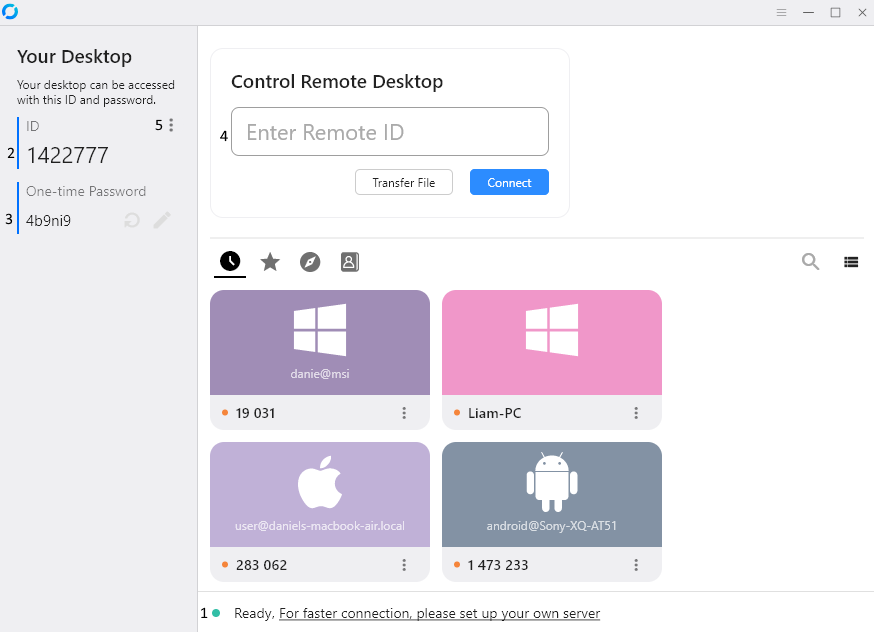
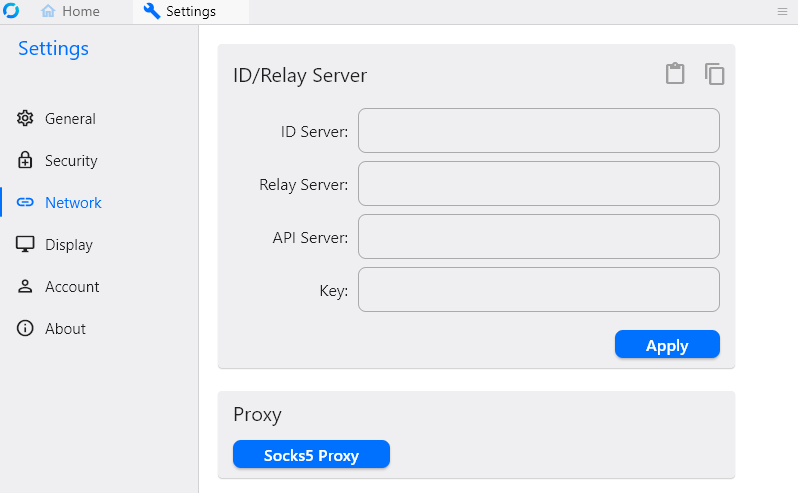
برای بزرگنمایی روی تصویر بزنید. تصاویر از مستندات رسمی RustDesk هستند.
رفع مشکل اتصال
گزینه Import Server Config را پیدا نمیکنم
در بخش Network قفل تنظیمات را باز کنید. میتوانید مقدارهای ID Server، Relay Server و Key را هم دستی وارد و ذخیره کنید.
دستگاه مقصد آفلاین است یا خطای اتصال میبینم
روشن بودن دستگاه مقصد و اجرای RustDesk را بررسی کنید. سپس مطمئن شوید هر دو دستگاه از همین تنظیمات استفاده میکنند و شناسه مقصد را درست وارد کردهاید.